Instalação inicial
Vamos começar?
Siga as etapas na ordem. Primeiro o sistema no computador, depois o Wi-Fi do aparelho e, por último, a fixação do aparelho.
Instalador para Windows
⬇ Baixar o PRICEWORK Pricework-Setup.exe · versão 1.0.0 · 13,8 MB · Windows de 64 bitsAntes de começar
- Computador com Windows, que ficará ligado durante o funcionamento da loja
- Permissão de administrador nesse computador
- Nome e senha do Wi-Fi da loja
- Sinal de Wi-Fi no local do terminal
- Tomada perto do ponto de consulta
- Celular para configurar o terminal
- Furadeira e chave de fenda ou Philips
- Sua lista de produtos e preços
Etapa 1
Instalar o sistema no computador
-
Baixe o instalador
Clique em Baixar o PRICEWORK. O arquivo costuma ficar na pasta Downloads.
-
Abra o arquivo Pricework-Setup.exe
Dê dois cliques e confirme quando o Windows pedir permissão de administrador.
Se aparecer “O Windows protegeu o computador”, confira se o arquivo foi baixado desta página. Depois clique em Mais informações e em Executar assim mesmo. -
Siga o assistente até Concluir
O sistema é instalado em C:\Pricework, cria um atalho na área de trabalho e passa a ligar junto com o computador. Na última tela, deixe marcado Abrir o painel do Pricework agora.
-
Crie a sua senha
No primeiro acesso, feito no próprio computador, o painel pede uma senha com pelo menos 6 caracteres. O usuário é admin. Guarde a senha em local seguro.
-
Cadastre ou importe os produtos
Use Importação de dados para trazer uma planilha, o sistema da loja ou o Bling. Para poucos itens, clique em Novo produto.
Cadastre pelo menos um produto que você tenha em mãos. Ele será usado no teste.
Etapa 2
Conectar o terminal ao Wi-Fi
O painel tem um tutorial que acompanha esta etapa. Ele abre no primeiro acesso e também pelo botão Tutorial, no topo da tela.
-
Ligue o terminal
Ainda sobre uma mesa, conecte o cabo USB ao terminal e à fonte, e a fonte à tomada. Na primeira vez, a luz pisca em azul e o terminal cria uma rede Wi-Fi própria chamada PriceTerminal-XXXX. Aguarde cerca de 20 segundos.
-
Conecte o celular à rede do terminal
Escolha PriceTerminal-XXXX, que não tem senha, e abra no navegador o endereço http://192.168.4.1. Se o celular avisar que a rede está sem internet, continue conectado.
-
Preencha os dados e salve
Escolha o Wi-Fi da loja e digite a senha. No campo do servidor, informe o número que o tutorial do painel mostra para o seu computador. Os outros campos já vêm preenchidos.
Campo O que colocar Servidor (IP) O número mostrado no tutorial do painel (exemplo: 192.168.0.10) Porta 8080 Caminho da API /api/v1/price Timeout HTTP (ms) 5000 Depois de salvar, o terminal testa a ligação com o computador e mostra PRONTO!. A página de configuração fica disponível por cerca de 3 minutos; se ela fechar, desligue e ligue o terminal.
Etapa 3
Montar o equipamento
Confira as peças e escolha onde o terminal vai ficar: na parede ou na prateleira.
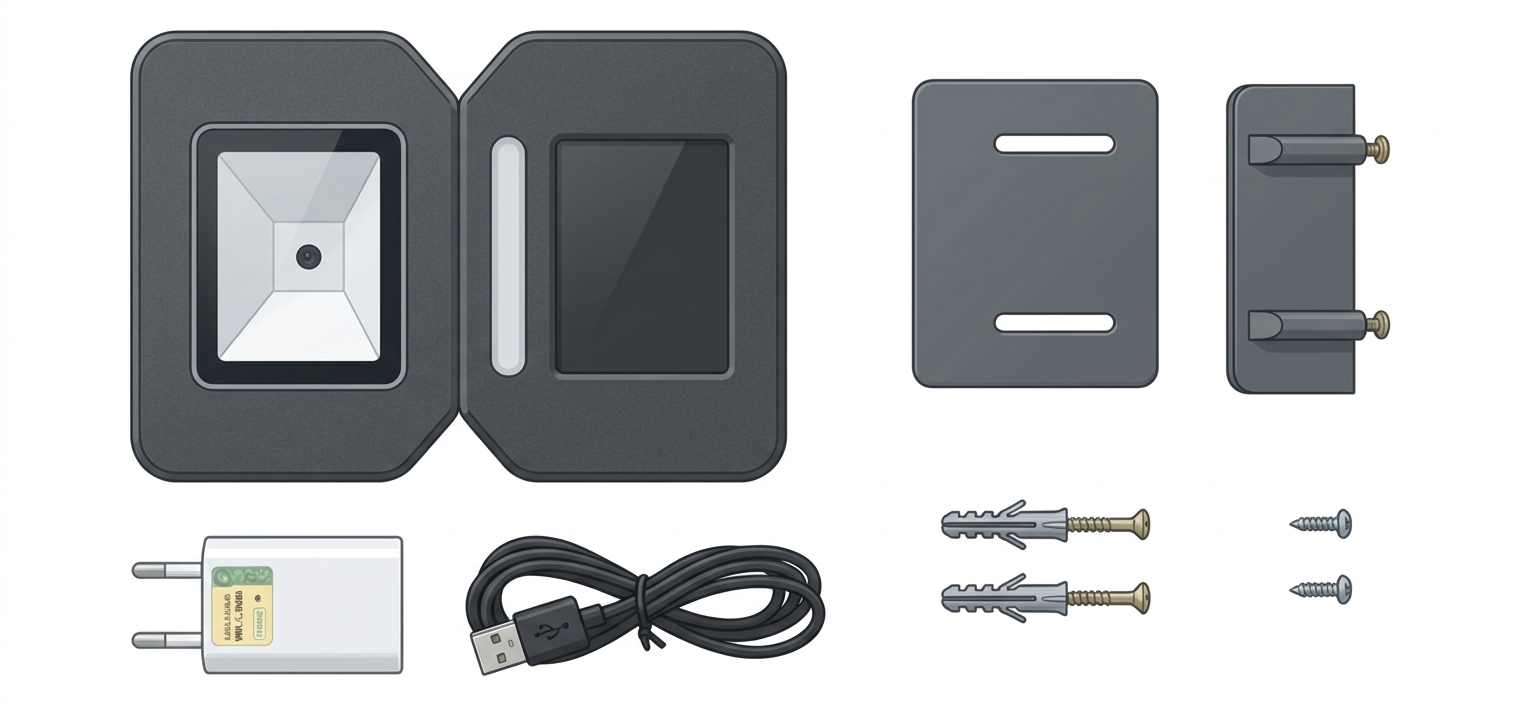
Terminal, placa de fixação, suporte de encaixe, fonte, cabo USB, 2 buchas com parafusos e 2 parafusos pequenos.
Montagem na parede
-
Escolha o local
Altura confortável para o cliente, perto de uma tomada e com bom sinal de Wi-Fi. Evite sol direto, umidade e lugares onde carrinhos possam bater.
-
Marque e fure a parede
Apoie a placa de fixação na parede, nivele e marque os pontos pelos dois rasgos. Fure e coloque as buchas.
Antes de furar, confirme que não há fiação ou encanamento no ponto. As buchas do kit são para parede de alvenaria. -
Fixe a placa
Prenda a placa com os dois parafusos maiores. Verifique se ela ficou firme e alinhada.
-
Prepare o suporte no terminal
Posicione o suporte de encaixe no terminal e prenda com os dois parafusos pequenos, sem apertar demais.
-
Encaixe o terminal e ligue
Encaixe o conjunto na placa. Conecte o cabo USB ao terminal e à fonte, e a fonte à tomada. Deixe o cabo preso, sem ficar ao alcance de puxões.
Montagem na prateleira
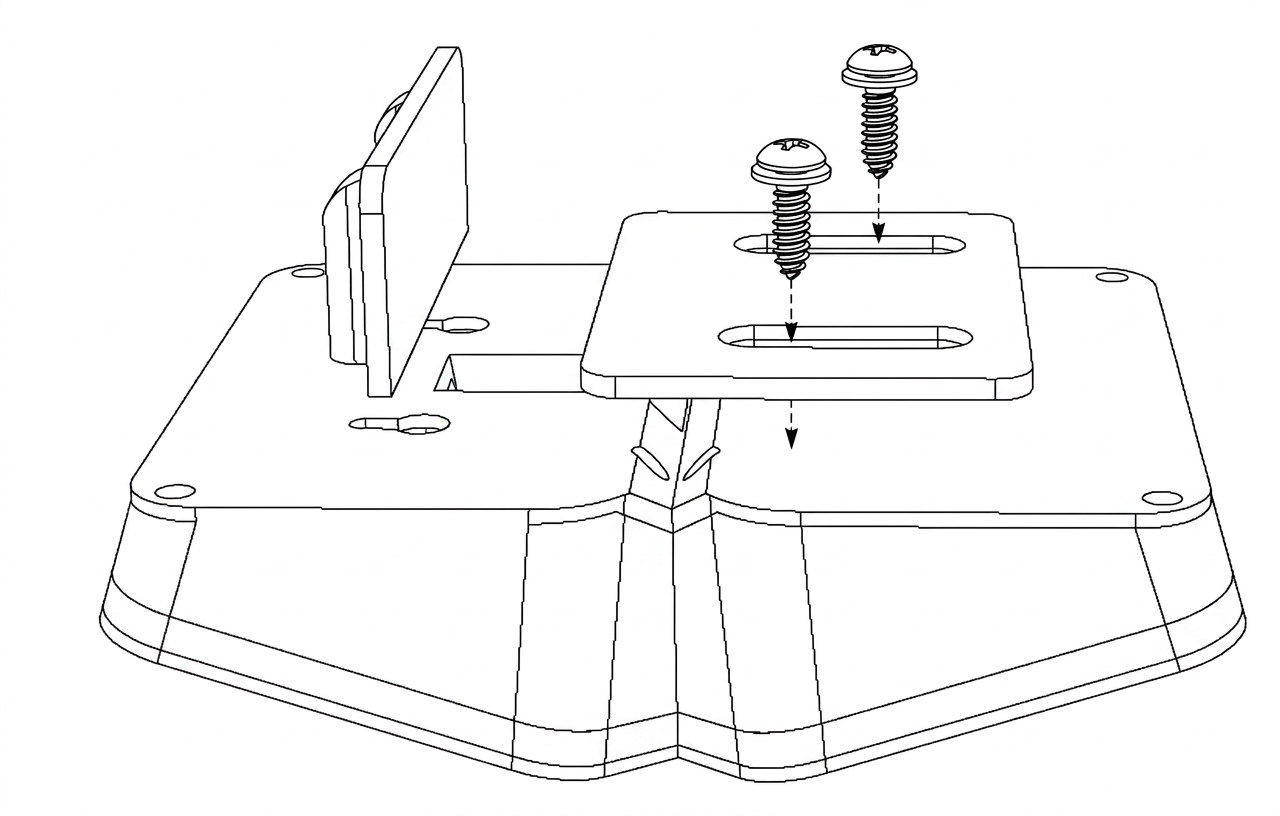
-
Conecte o cabo USB no terminal
Faça isso antes de montar e encaixe bem o cabo. Se ele já está no terminal desde a etapa 2, deixe como está.
Depois de montado, o suporte impede colocar ou retirar o cabo. -
Prenda o suporte inferior, sem apertar
Na traseira do terminal, posicione o suporte inferior, que é o deslizante, e coloque os dois parafusos com arruela pelos rasgos. Deixe-os frouxos para o suporte poder correr.
-
Cole o suporte superior na prateleira
Limpe e seque o local, cole o suporte superior na prateleira e pressione bem.
-
Encaixe o terminal no suporte
Encaixe o aparelho no suporte superior que você colou.
-
Ajuste a altura e aperte
Deslize o suporte inferior até ele ficar pressionado contra a prateleira. Segure nessa posição e aperte os dois parafusos, sem forçar.
-
Confira e ligue
Veja se o terminal está firme. Conecte a outra ponta do cabo USB à fonte, e a fonte à tomada.
Etapa 4
Testar e conferir
- A tela mostra “Aproxime o código”
- O produto de teste aparece com o preço certo
- A luz fica verde quando o produto é encontrado
- O terminal aparece no menu Terminais
- O horário da loja está certo em Configurações
Se algo não funcionar
O painel não abre
No computador instalado, abra http://localhost:8080. Se não carregar, use Reiniciar Pricework no menu Iniciar.
A rede PriceTerminal não aparece
Confira a tomada e o cabo e aguarde 20 segundos. Se o terminal já foi configurado antes, ele não cria a rede: faça a restauração de fábrica.
O terminal diz que está sem conexão
Confira se o computador está ligado, na mesma rede do terminal, e se o sinal de Wi-Fi chega ao local. O terminal continua tentando sozinho.
O produto aparece como não encontrado
Cadastre o código no painel. Ele aparece na lista Produtos não encontrados, com o botão Cadastrar.
Preciso trocar o Wi-Fi
Faça a restauração de fábrica e depois repita a etapa 2.
Como restaurar o terminal de fábrica
A restauração apaga o Wi-Fi e os dados do computador gravados no terminal. Os produtos cadastrados no painel não são apagados.
- Tire a fonte da tomada e ligue de novo.
- Em até 30 segundos, aproxime o código abaixo do leitor.
- O terminal reinicia e cria a rede PriceTerminal-XXXX.
- Configure o terminal outra vez, como na etapa 2.
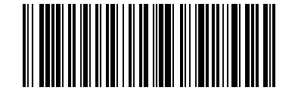
Se o leitor não ler o código na tela, imprima-o. Guarde a cópia longe dos clientes.
Como atualizar ou remover o sistema
Para atualizar, execute o instalador novo por cima. Para remover, use Desinstalar Pricework no menu Iniciar; o assistente pergunta se os dados devem ser apagados.